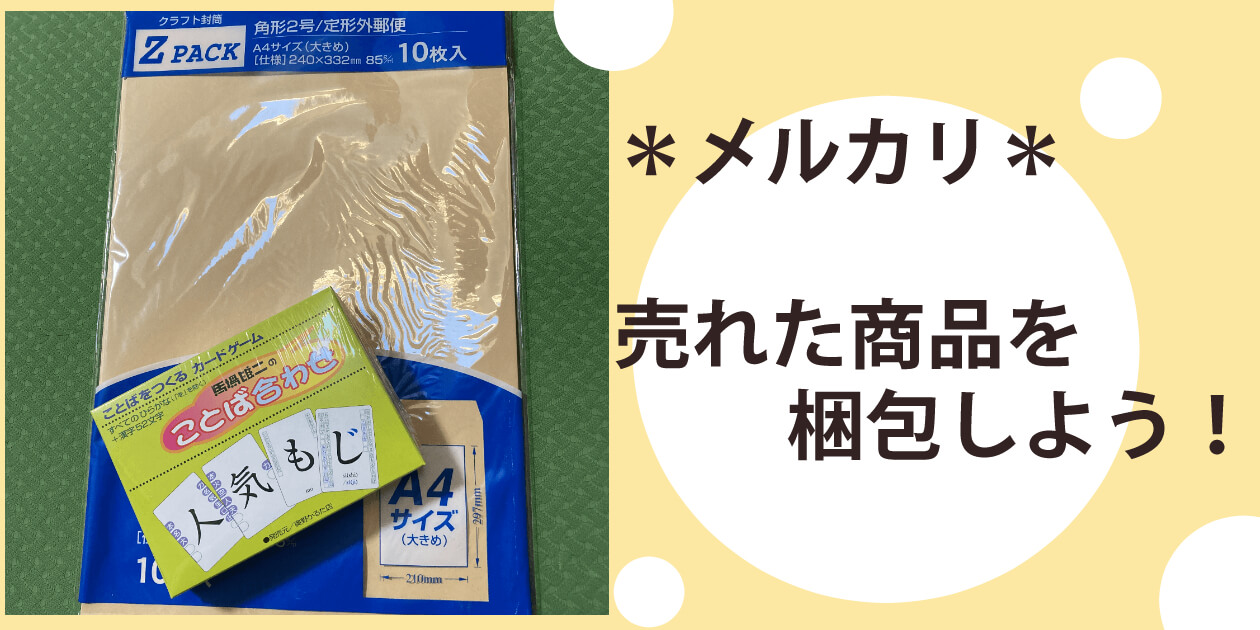
メルカリで売れた商品を梱包しよう
momesab
みぃつけたブログ
こんにちはかもめです!
コンビニでも手軽に発送できたり、めちゃめちゃ簡単なメルカリの発送。

でも送る数が多い時とか、レジが混んでる時とかって送りにくいよね
そんな私達の味方、「ゆうパケットポスト」!
この発送方法はポストに入りさえすれば発送できるので、数ある発送方法の中でもめちゃくちゃ手間のコスパがイイ!

料金はネコポスの方が若干安いんだけど、忙しい仕事の一気帰りでも人とやり取りせずおくれるのはこれ以上ないメリット!
ただ、最初はやり方がわからなくて「?」状態だったので、今回は実際に送る様子を紹介してみようと思います。
特にこんな方にはおすすめの発送方法になるので、参考になったら嬉しいです。
行きかえりにポストがある人
小さいものの発送で数が多い人
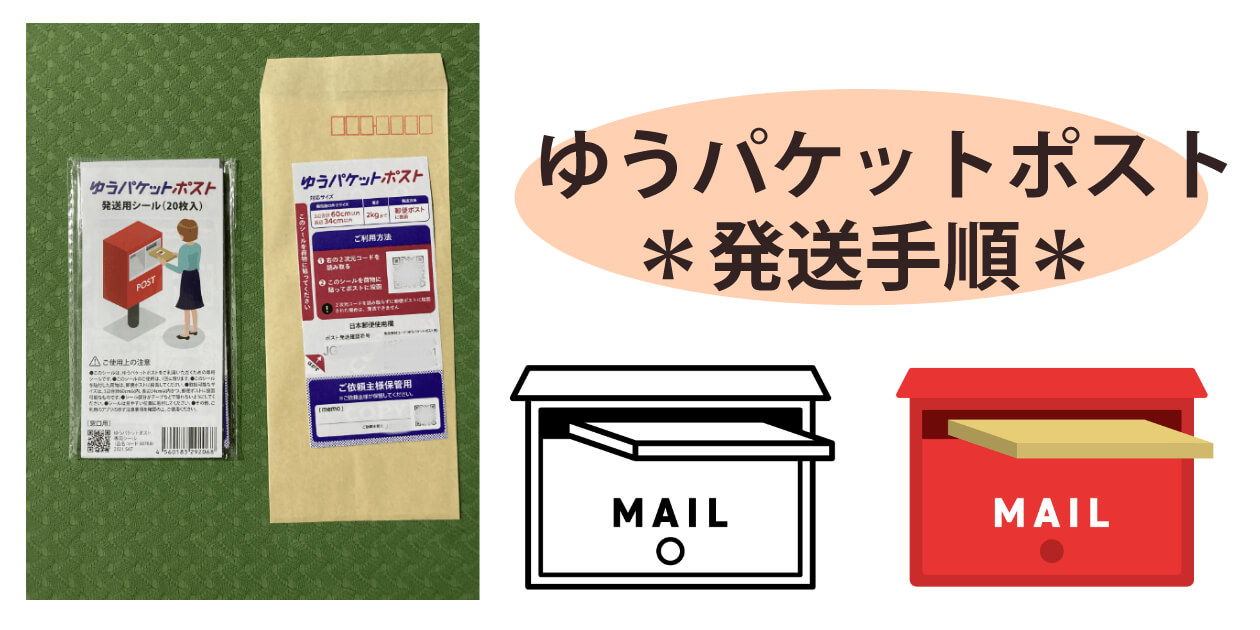
ゆうパケットポストの特徴は以下の通りです
匿名で送れる
ポスト投函で送れる
専用シールで送れる

専用シールを貼ってその場で処理できるから、たくさん発送したいときにわけがわからなくなりにくいよ
【発送できるサイズ】
3辺合計60cm以内、長辺34cm以内、かつ郵便ポストに投かん可能なもの
※最小サイズは縦・横が14cm × 9cm以上 2kgまで

3センチの壁でネコポスで送れないものでも、ポストならいける!ってのも結構あるよw
専用シール20枚入り100円(1枚5円)
配送料200円
郵便局、またはローソン
先に一連の流れを説明すると
①商品を梱包する
②シールを貼る
③バーコードを読み込んで連携する
④ポストへ投函
⑤発送通知を送る
じゃあ、実際にシールを使って発送準備していこうと思います!
梱包はしてある所から紹介しますので、梱包の方が知りたい方はこちらの記事も是非
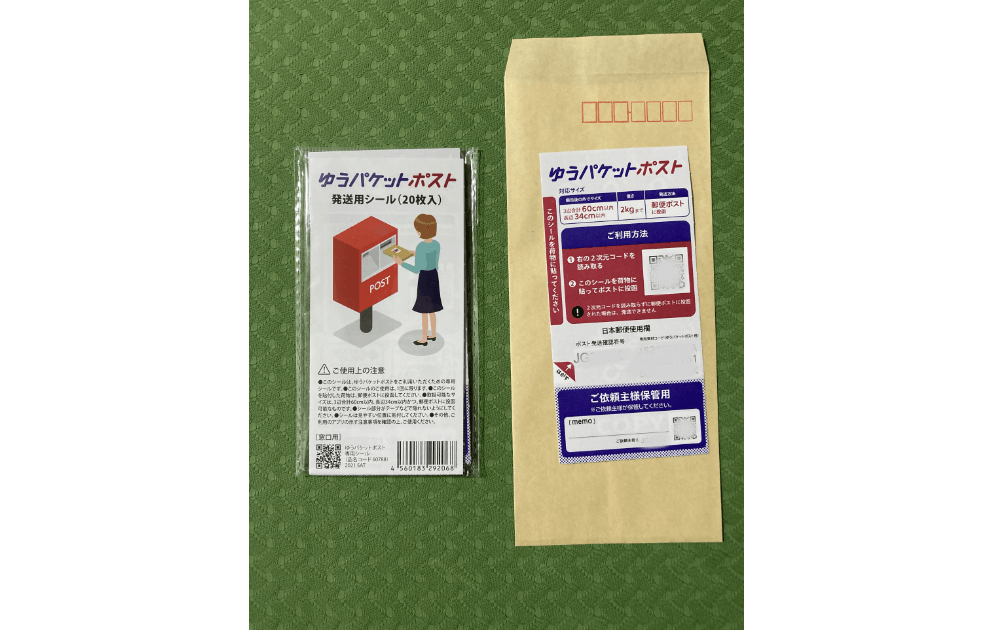
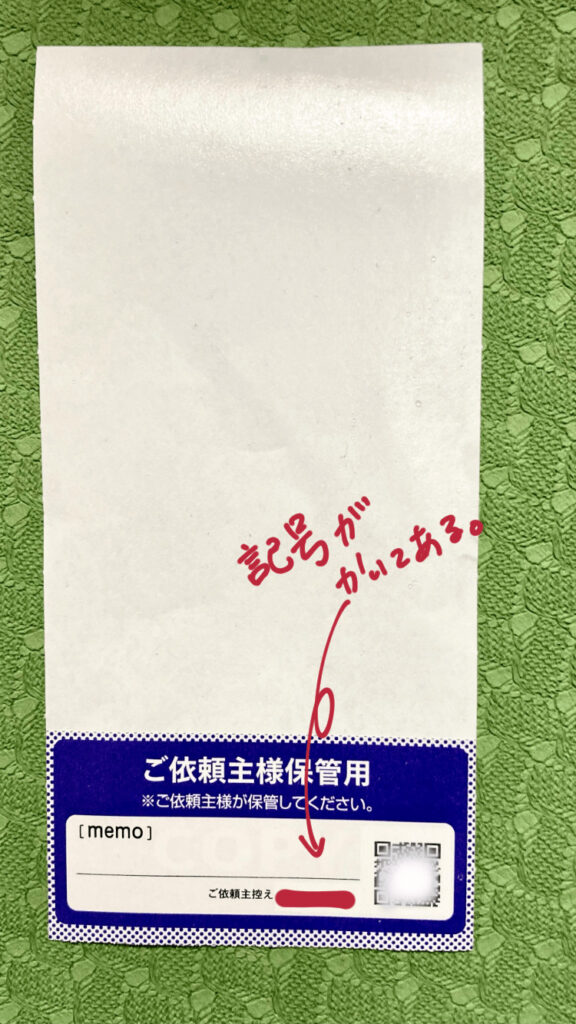
まずは、発送したいものにシールを貼ります。
良く見ると下は「ご依頼主様控え」になるので、上だけを貼ります。
↓手元にはこんな感じで残ります。
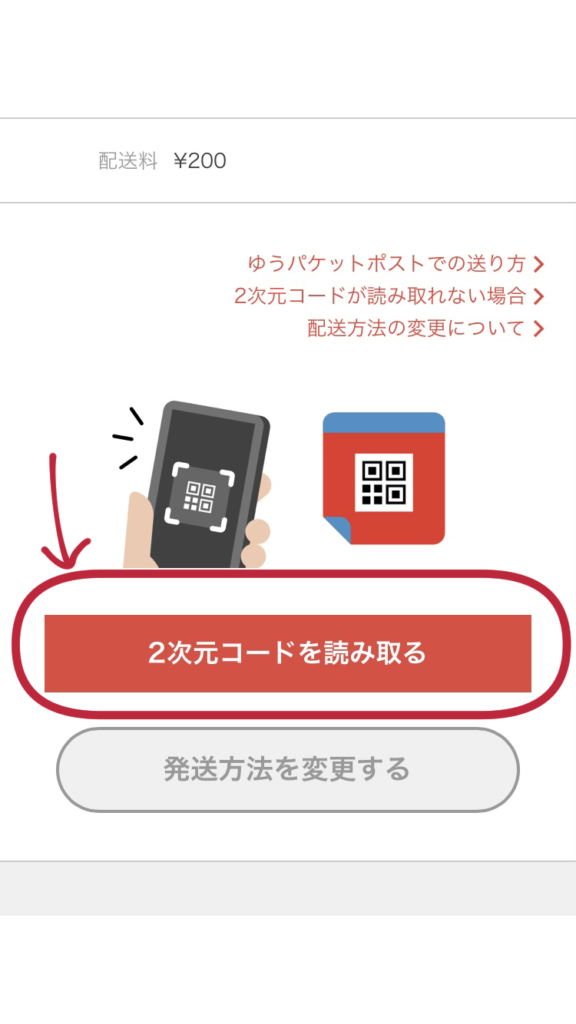
スマホで売れた商品の取引画面で、「ポストに投函」を選びます。

↓そうすると、2次元コードを読み取る画面になるので、シールのバーコードを読み込みます。
これで商品と取引物が連携されたので、ポストへ入れます!
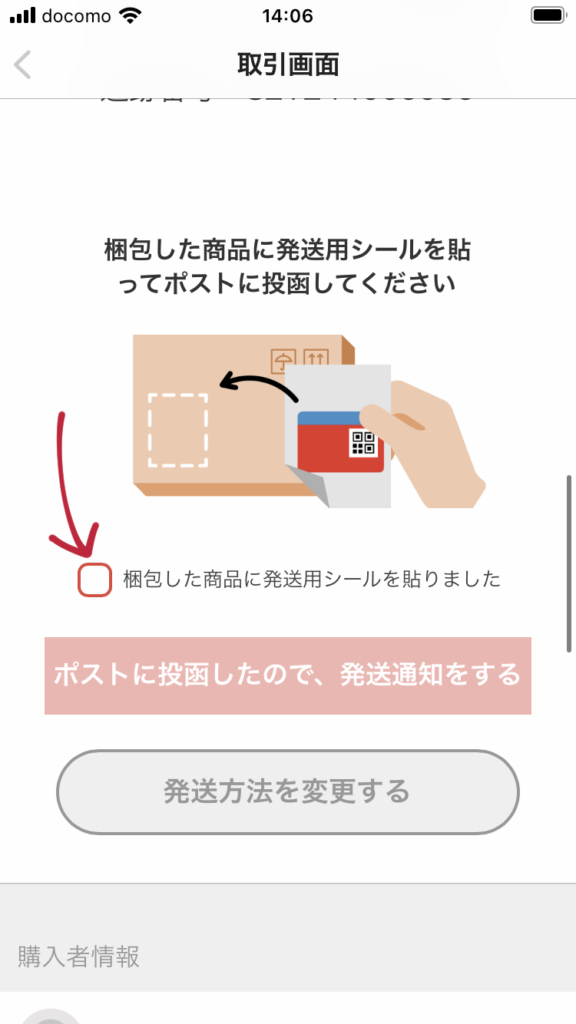
ポストへ入れたら発送通知を購入者さんに送ります。
↓「シールを貼りました」にチェックをいれて、「ポストに投函したので発送通知をする」を押すと完了です。
私は家でバーコードの読み込みまで済ませてしまってから投函しています。

でも、中にはこれ「ポストに入るかな…?」って心配のものもあるよね?
心配なものだけは貼らずにポストの前までもっていって、大丈夫そうだったら進めるようにしています。
こんな感じで、めちゃめちゃ簡単です!
是非発送方法の一つとして試してみてね(⌒∇⌒)