電子レンジに使える器か分からないときの確認順
かもめ
みぃつけたブログ
こんにちは、かもめです☆
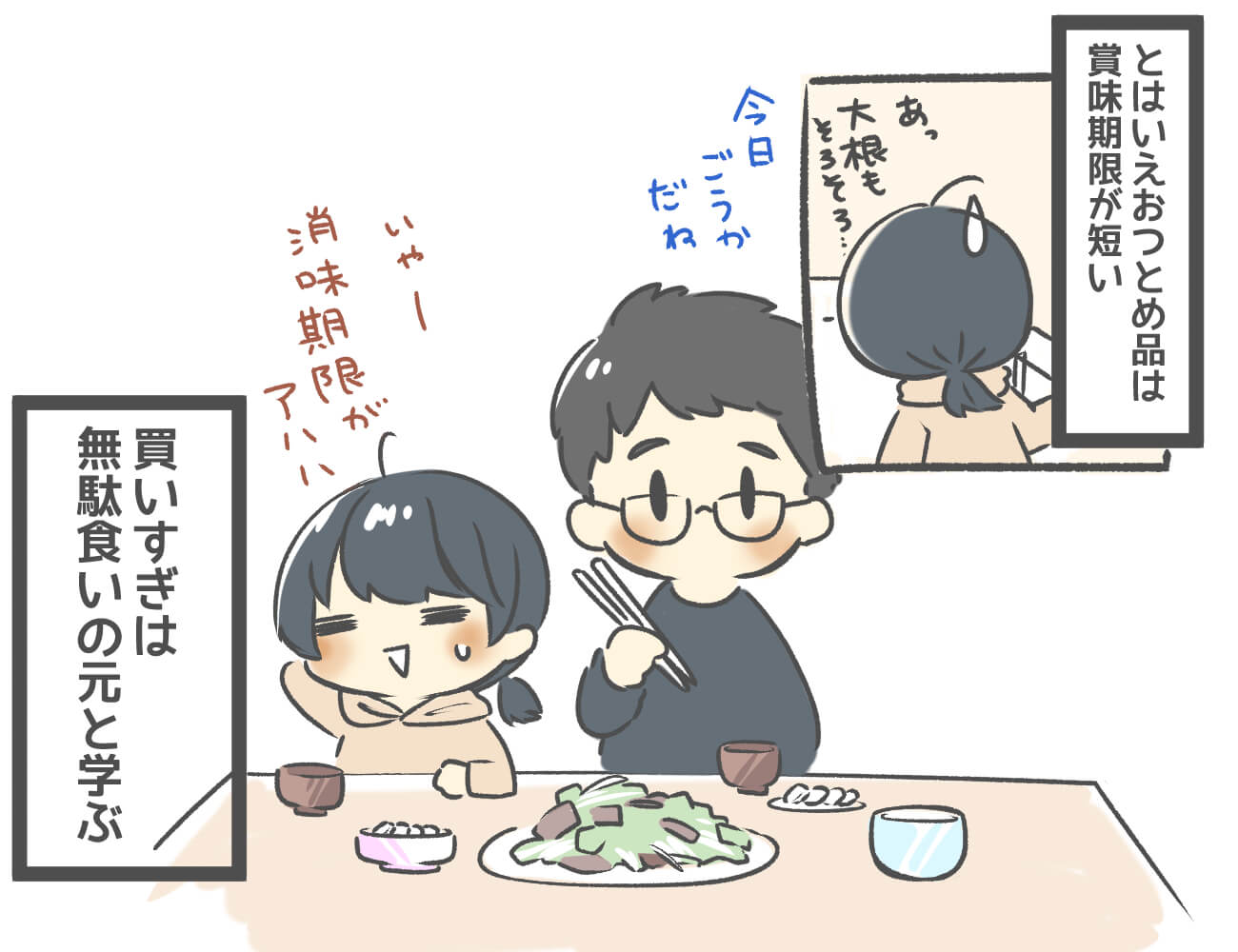
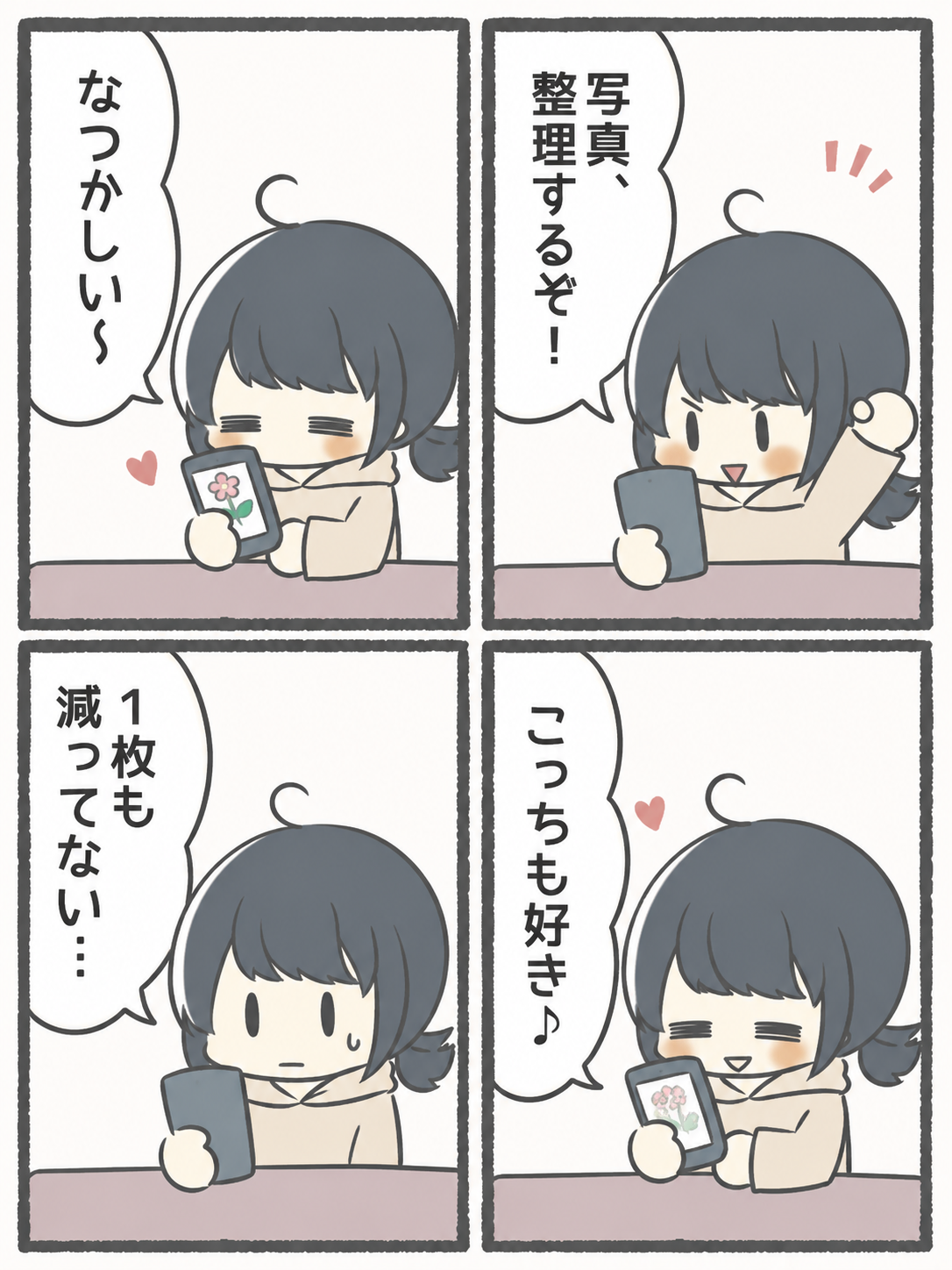
同じ場面の写真がずらっと並んでいると、見返す1枚を選ぶだけでも迷いますよね。よく見ると少しずつ違うし、どれも消しにくい。
写真を片付けたいのに、気づいたら思い出を見ているだけ…なんてことも笑
たとえば、こんな場面。
最初にするのは、一括削除ではなく「残したい写真を選ぶこと」です。全部の写真を一度に整理せず、今日撮った料理や、ひとつのお出かけなど、小さなまとまりから始めてみましょう。
連続で撮った集合写真は、背景が同じでも表情が違います。旅行の景色も、看板が読める写真と、景色が広く写っている写真では残せる情報が違います。
まず並べて見たいのは、同じ場面で撮った数枚です。別の日の写真まで「同じお皿だから」とまとめて判断しないようにします。
同じ物を撮っていても、その日の記録として残したい場合がありますよね。
機械が重複と判定する写真と、自分が似ていると感じる写真も、必ずしも同じではありません。見た目だけでまとめて消すより、残す目的を決めるほうが迷いをほどきやすいです。

目標は「何枚減らすか」じゃなくて、「見返したい写真にたどり着けるか」。今日は選ぶだけでもOK☆
次は、選び方を説明するための架空の例です。実際の家族写真や、かもめの撮影記録ではありません。
| 写真 | 違い | 残すときの考え方 |
|---|---|---|
| A | 全員が画面内にいるが、少しぶれている | ほかに全員が写る写真があるか見る |
| B | 全員の表情が分かり、ピントも合っている | 集合写真の代表候補にする |
| C | ひとりが横を向いて大笑いしている | その場の雰囲気を残す1枚として考える |
| D | Bとよく似ているが、顔の一部が隠れている | 違いに残したい意味があるか比べる |
| E | 食卓や飾りも広く写っている | 人物とは別に、会場の記録として考える |
Bがきれいに撮れているからといって、CやEが不要とは限りません。「全員が分かる1枚」と「楽しそうな場面の1枚」を両方残してもいいんです。
1場面1枚というルールを無理に作る必要はありません。
一方、BとDを何度見てもBで十分と思えるなら、Dを削除候補へ。すぐ削除するのではなく、一度ほかの場面へ進んでから戻ると、自分の迷いが残っているか確かめられます。
料理全体が分かる写真、具材や断面が分かる写真、パッケージや商品名の写真では役割が違います。
たとえば後でレビューを書くなら、見た目のきれいな1枚だけでなく、何の商品だったか分かる記録が役立ちます。
ただし、レシートや注文画面が写っている場合は、共有する前に個人情報を見ます。自分用に保存する写真と、ブログやSNSへ載せる写真は、同じまとまりの中でも分けて扱いましょう。
景色が気に入った写真と、施設名や案内が読める写真を別々に残す方法があります。あとで「あの場所はどこだった?」となりそうなら、場所が分かる1枚に意味があります。
似た景色が続くときは、ピントだけでなく、切れてほしくない建物や人物が入っているかも確認。反対に、少しぶれていても、その写真だけに残っている出来事があれば保留にできます。
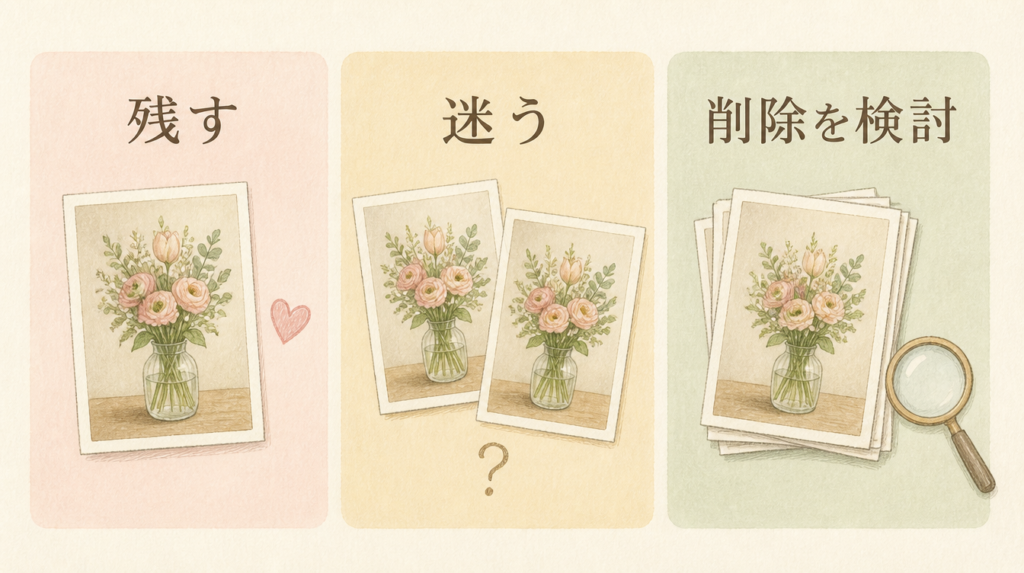
使っているアプリにお気に入りやアルバムがあれば、「見返したい候補」をまとめるのに使えます。
最初から旅行先や人物で細かく分けすぎず、ひとつのお出かけを選び終えてから名前を付けるくらいでも十分です。
迷った写真をすべて別の場所へコピーすると、さらに同じ写真が増えてしまう場合があります。
整理用アルバムが写真を複製するのか、元の写真を参照してまとめるのかは、使うアプリの仕組みを確認してくださいね。
「保留」の中にまた「保留2」を作りたくなるけど、ちょっと待った笑 迷った場面をひとまとめにして、次に見返すときはそこだけ見よう♪
写真を選ぶ作業と、容量を空ける作業は分けて考えます。お気に入りを付けても、写真のデータ量が減るわけではありません。
共有ライブラリなど、ほかの人が使う写真のまとまりも、自己判断でまとめて整理しないようにします。削除してよいか迷う物はそのままにして、まず自分の見返し用の候補だけを選びましょう。
枚数があまり減らなくても、次に見たい1枚を選べたなら前進です。料理写真なら、過去のもつ鍋レビューのように、届いた物と食卓の写真を分けて残すと、あとから振り返る材料にもなります。思い出を急いで削るより、残したい理由を見つける整理にしてみてくださいね☆